Lớp Học AutoCad Cấp Tốc Ở Quận Bình Thạnh - Vẽ Kỹ Thuật AutoCad 2D, 3D
Cập nhật mới nhất ngày 25 tháng 07 năm 2026: Khóa học Autocad của Trung tâm Tin học Sao Việt với mục tiêu giúp cho người mới bắt đầu cách thiết lập bản vẽ, các layer dim text, cách làm tỷ lệ bản vẽ với nhiều cách khác nhau, cách đặt thiết lập bản in đúng kỹ thuật, cách để các bạn tăng tốc độ vẽ, tăng khả năng xử lý bản vẽ
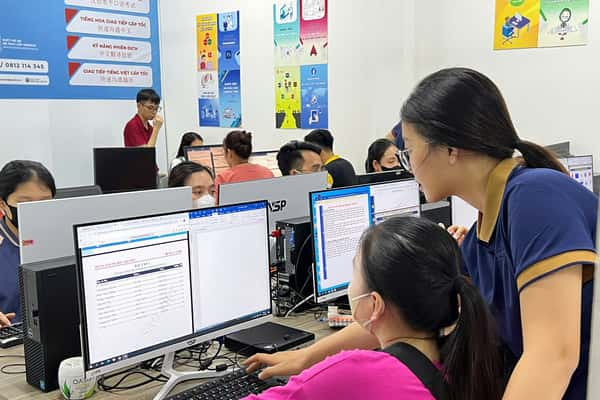
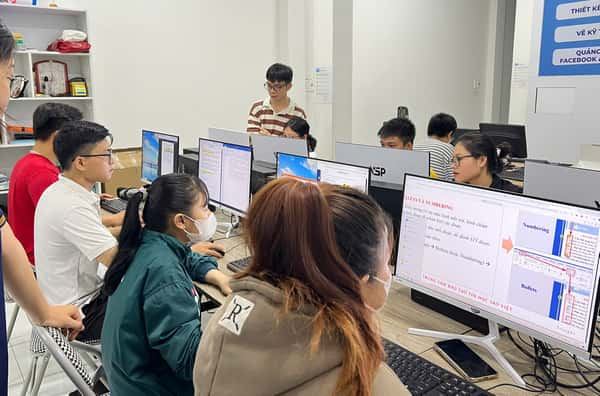
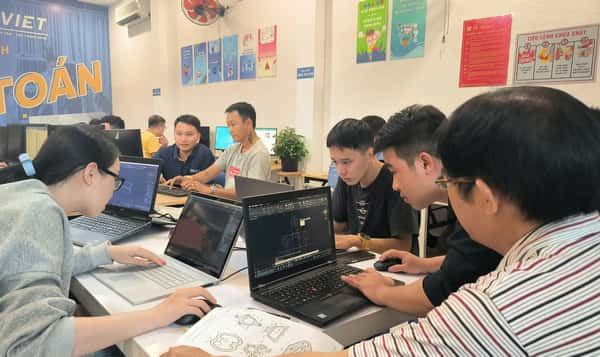
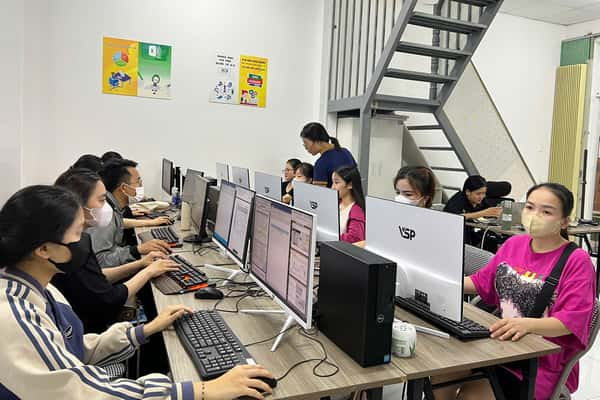
Chuyên Đào Tạo Autocad Với Phương Pháp Cầm Tay Chỉ Việc
Liên hệ: 0823 552 558
Học 1 Kèm 1 - Thời Gian Thực Hành Lên Đến 95%. Học Trực Tiếp Với Các Kts Đại Tài Nhiều Kinh Nghiệm


Đăng ký học Autocad cấp tốc tại các Cơ sở của Tin học Sao Việt
Tại Tp.HCM
- Tầng 1, Số 193 Đ. Nguyễn Xí, P Bình Thạnh, TP Hồ Chí Minh - Xem bản đồ
- Số 515 B2/12, Lê Văn Lương, Tân Phong, Quận 7 - Xem bản đồ
- Phòng TM-0.39, 510 Kinh Dương Vương, Phường An Lạc A, Q. Bình Tân (Tòa nhà Moonlight Boulevard, Giáp Quận 6) - Xem bản đồ
- A23 Lê Thị Riêng, Khu dân cư Thới An, Phường Thới An, Quận 12 - Xem bản đồ
- 49 Đường Số 3, Tăng Nhơn Phú B, Tp.Thủ Đức - Xem bản đồ
- 180 Phạm Văn Bạch, Phường 15, Tân Bình, Thành phố Hồ Chí Minh, Việt Nam - Xem bản đồ
Tại Bình Dương
- Số 107, D5, KDC Phú Hòa 1, Khu 4, Thủ Dầu Một, Bình Dương - Xem bản đồ
- 1/513 KDC TÀI LỰC, Tổ 9, Khu phố Hòa Lân 2, Tp. Thuận An - Xem bản đồ
- 184/19/11 Đặng Văn Mây, KP. Đông Chiêu, P. Tân Đông Hiệp, Dĩ An - Xem bản đồ
Tại Đồng Nai
- 91 Đoàn Văn Cự, Tam Hòa, Tp. Biên Hòa - Xem bản đồ
- 72 Đinh Bộ Lĩnh, Ấp Hàng Gòn, Xã Lộc An, Long Thành - Xem bản đồ
Tại Vũng Tàu
-
293 Bình Giã, Phường 8, Vũng Tàu, Bà Rịa - Vũng Tàu - Học AutoCAD Ở Vũng Tàu - Xem bản đồ
Lịch học chi tiết
- Ngày học: Từ thứ 2 tới Chủ Nhật
- Thời gian học: Từ 08h30 sáng tới 21h30 Tối
Lịch học chia thành nhiều ca học, phù hợp và linh hoạt cho tất cả các Anh/Chị học viên
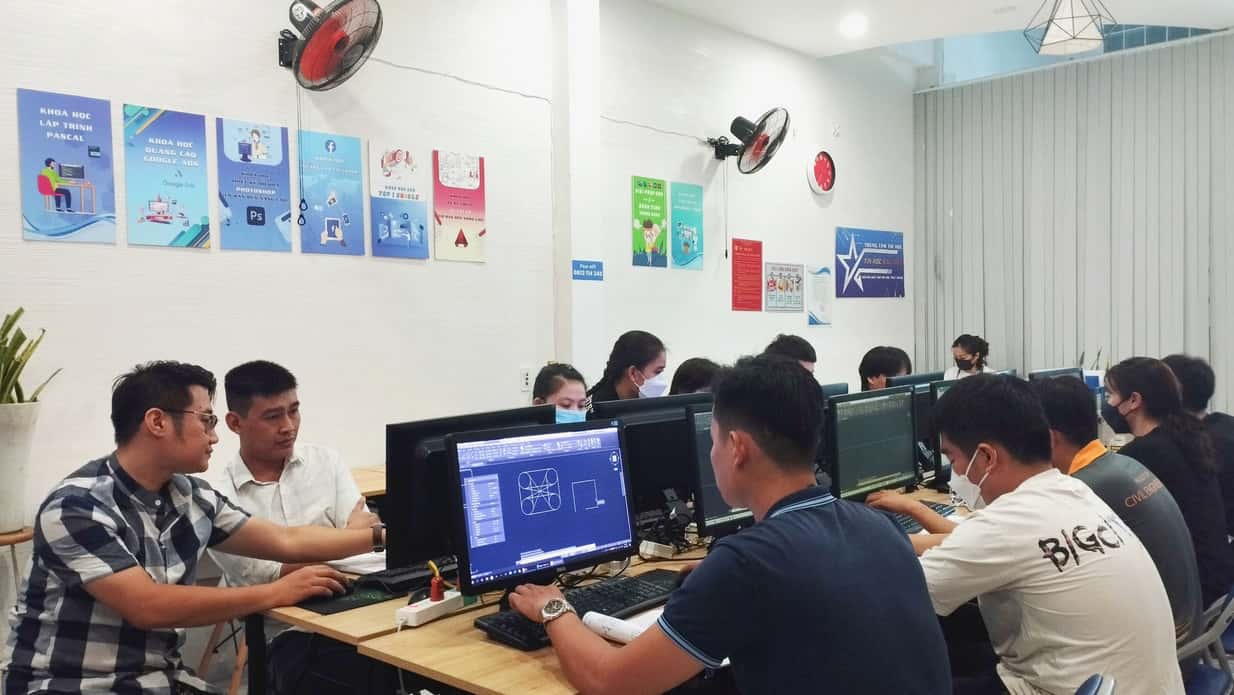
Autocad là phần mềm được sử dụng nhiều nhất vào xây dựng, thiết kế và chỉnh sửa các bản vẽ kỹ thuật như thiết kế kiến trúc nội thất - ngoại thất, quy hoạch, vẽ kỹ thuật công nghiệp, kỹ thuật dân dụng cơ sở hạ tầng.
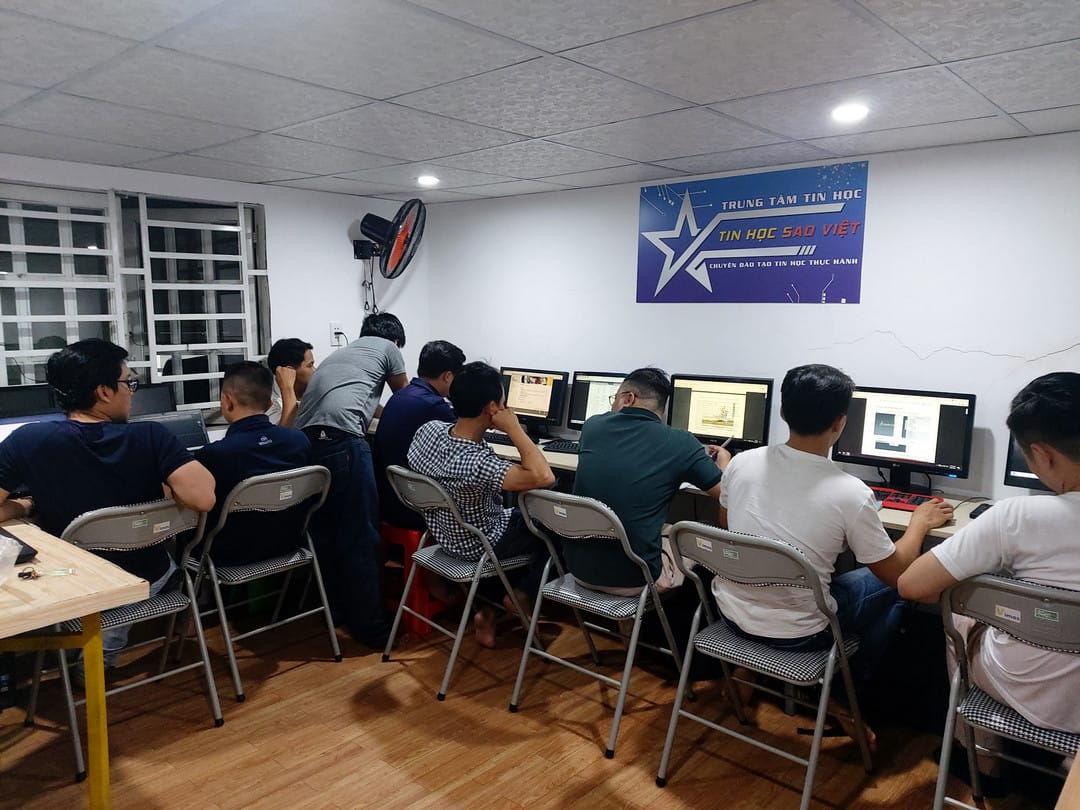
Đội ngũ giáo viên của trung tâm đều có trên 5 năm giảng dạy vào đào tạo Autocad cho người đi làm, đảm bảo sau khóa học Cad cơ bản này bạn không còn cảm thấy e ngại các bản vẽ kỹ thuật nữa.
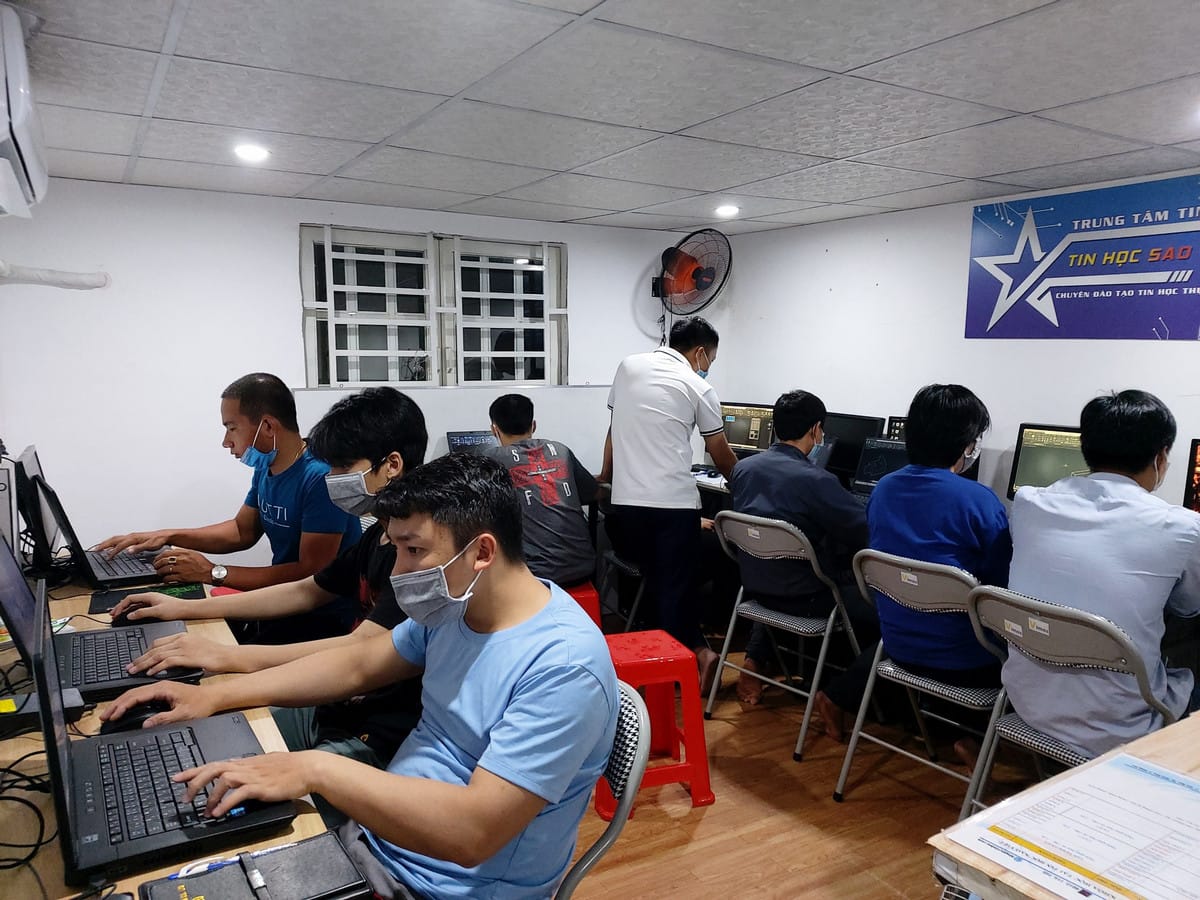
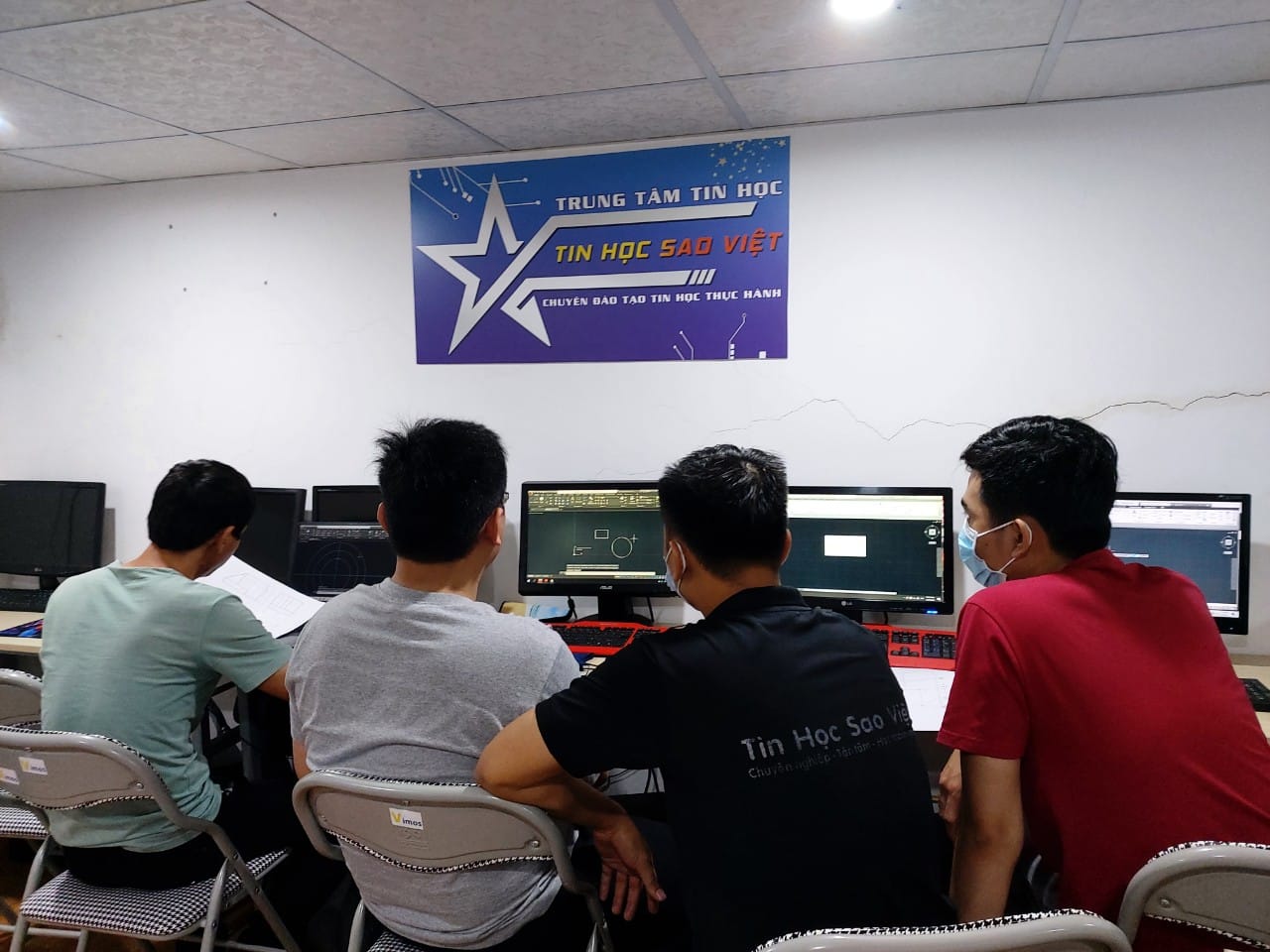
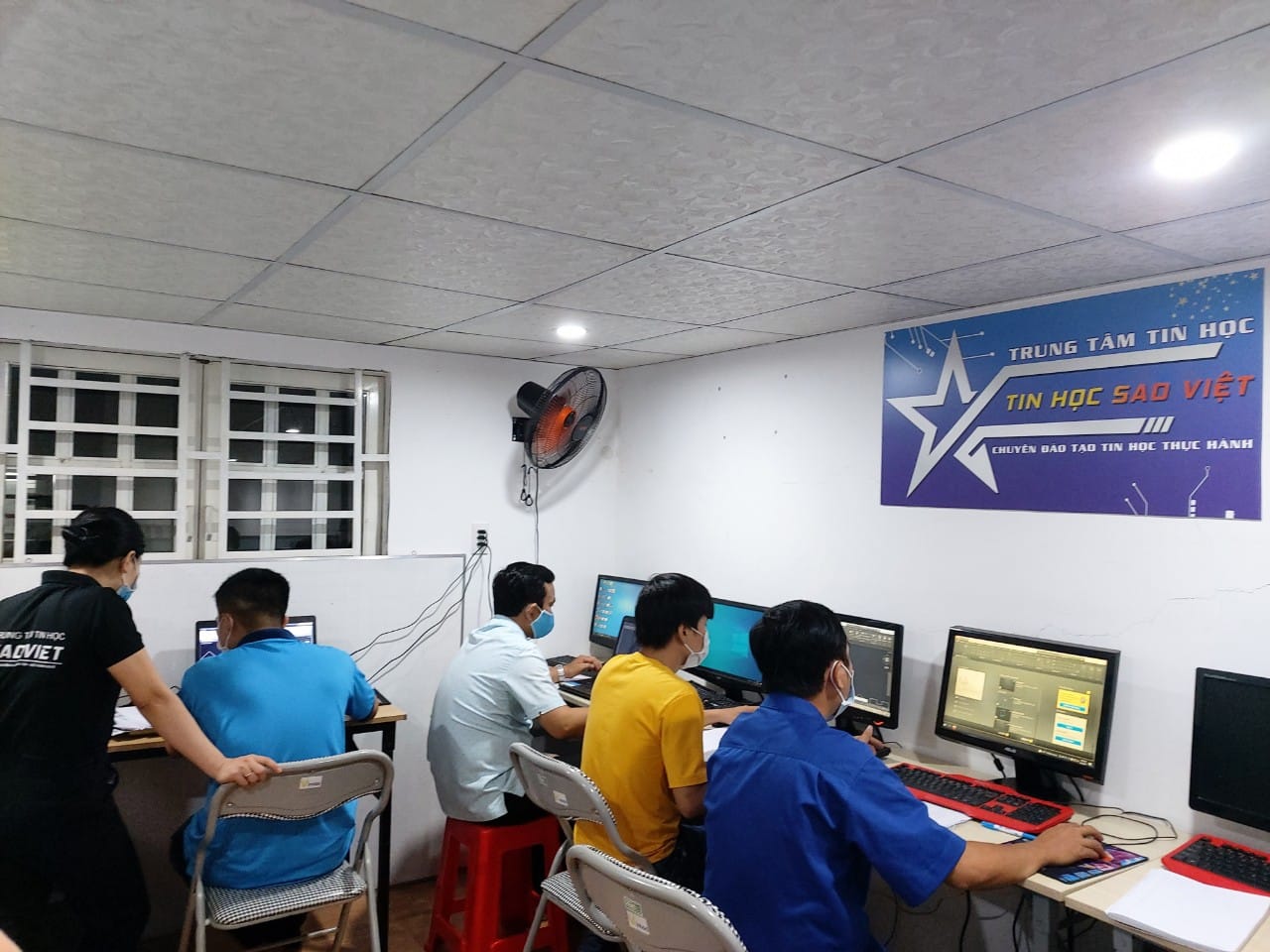
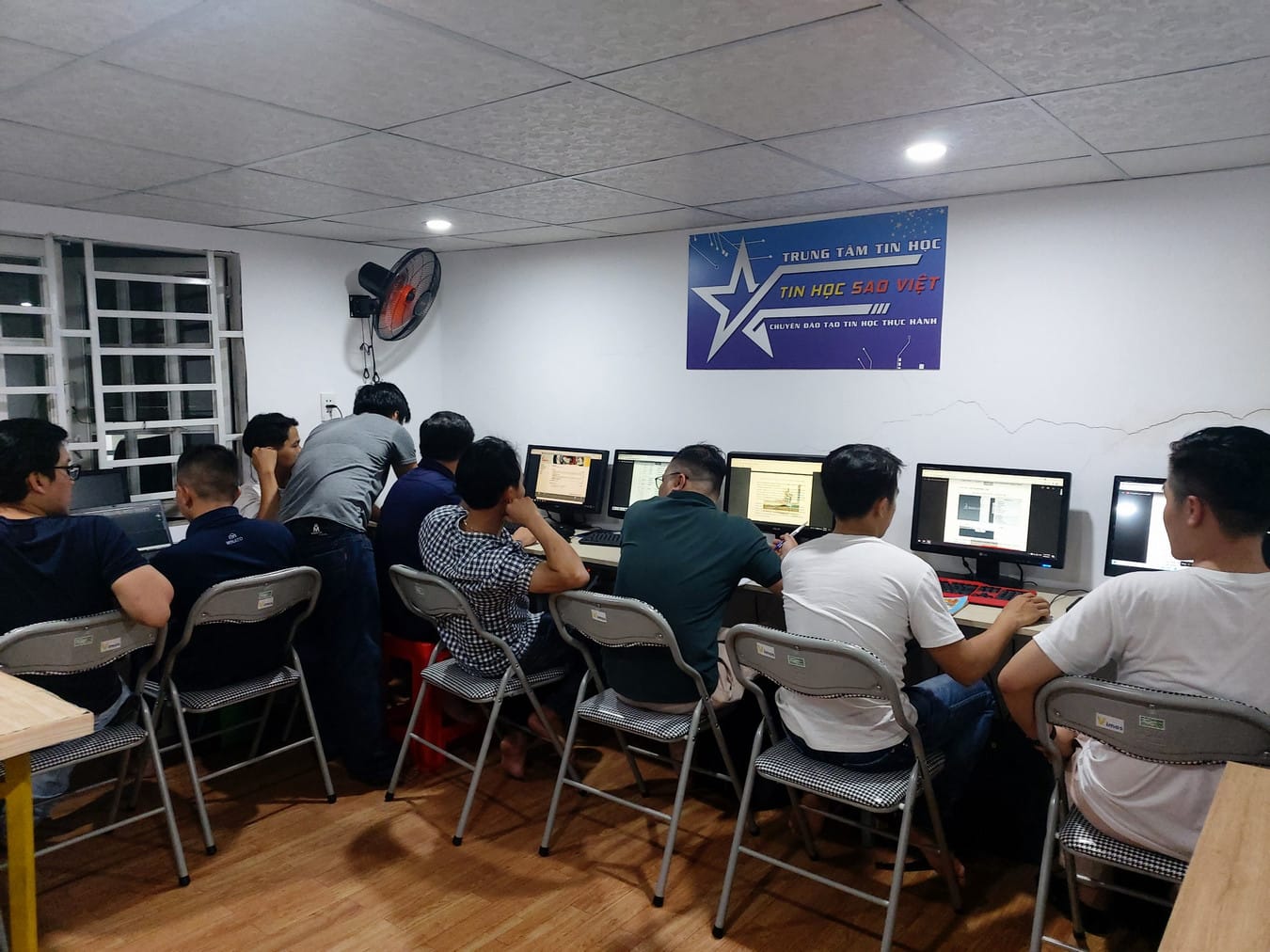
Mục tiêu khóa học Autocad tại Quận Bình Thạnh
- Giúp học viên thành Thạo triển khai bản vẽ Autocad với trọn vẹn các kỹ năng vẽ, quản lý, hiệu chỉnh, dàn trang,..vvv
- Thành thạo kỹ thuật tạo bản vẽ 2D từ mô hình 3D
- Làm việc với bản vẽ nhiều tỉ lệ hay một tỉ lệ thì cũng như nhau, bạn vận dụng một cách thành thạo, dễ dàng, nhanh chóng và chính xác
- Nắm được các tiêu chuẩn trình bày bản vẽ kỹ thuật
- Làm việc được trong các dự án và các phòng thiết kế có sử dụng AutoCAD.
Đối tượng học Autocad
- Nhân viên thiết kế, kỹ sư mới đi làm, muốn thành thạo phần mềm Autocad để trau dồi hơn kỹ năng và tư duy thiết kế trong Autocad
- Các bạn muốn tự học AutoCAD tại nhà để áp dụng vào công việc thực tế
- Sinh viên các ngành kỹ thuật như Xây dựng, kiến trúc, công trình điện nước, cơ khí... muốn học kiến thức thực tế và chuyên sâu khi sử dụng Autocad
Tổng quát chương trình đào tạo Autocad tại Bình Thạnh
- Phần 1: Khởi động - Làm quen với Autocad
- Phần 2: Nhóm lệnh vẽ DRAW thực chiến (cơ bản + nâng cao)
- Phần 3: Nhóm lệnh hiệu chỉnh MODIFY thực chiến (cơ bản + nâng cao)
- Phần 4: Thực hành 05 Level cấp độ hình học 2D cơ bản
- Phần 5: Tăng tốc độ vẽ Autocad lên gấp 10 lần
- Phần 6: Layer - công cụ quản lý hồ sơ bản vẽ chuyên nghiệp
- Phần 7: Block: công cụ tạo khối và cách sử dụng thư viện Autocad
- Phần 8: Text: công cụ tạo và ghi chú văn bản
- Phần 9: Hatch: công cụ tạo và ghi chú vật liệu
- Phần 10: Dim: công cụ tạo và ghi chú kích thước
- Phần 11: Thực hành vẽ mặt bằng nhà lô phố đơn giản
- Phần 12: Trình bày dàn trang bản vẽ - In ấn & trích xuất bản vẽ
- Phần 13: Top những thủ thuật, tuyệt chiêu bá đạo sử dụng Autocad
Nội dung chi tiết khóa học Autocad ở Bình Thạnh
- Giới thiệu 10GB dữ liệu và chuẩn bị khi học Autocad
- Tổng quan giao diện Autocad
- 05 bước thiết lập quan trọng trước khi vẽ Autocad
- Tuyệt chiêu thao tác vùng chọn và công cụ Zoom, Pan, Re
- Quản lý file bản vẽ Autocad
- Thủ thuật lấy lại file Autocad bị mất do giật lag, cúp điện đột ngột
- Nhóm Draw: Lệnh Vẽ Điểm: Point - Divde - Mesure - Ddptype
- Nhóm Draw: Lệnh Vẽ Dạng Đường Thẳng: Line - Pline - Ray - Xline
- Nhóm Draw: Lệnh Vẽ Dạng Đường Cong: Arc – Circle - Spline
- Nhóm Draw: Lệnh Vẽ Hình Học: Rectang - Polygon - Boundary
- Nhóm Draw: Lệnh Tô Đặc Khối Solid
- Nhóm Modify: Lệnh Earse - Move - Copy - Mirror
- Nhóm Modify: Lệnh Offset - Trim - Extrim - Scale - Rotate
- Nhóm Modify: Lệnh Stretch - Edit Polyline - Edit Spline
- Nhóm Modify: Lệnh Extend - Xplode - Fillet - Champer
- Nhóm Modify: Lệnh Break - Join - Align - Array
- Thực hành vẽ các hình học 2D Level 1
- Thực hành vẽ các hình học 2D Level 2
- Thực hành vẽ mặt bằng bộ bàn ghế sofa Level 3
- Thực hành vẽ chi tiết cơ khí đơn giản Level 4
- Thực hành vẽ chi tiết cơ khí đơn giản Level 5
- Thay đổi lệnh tắt và các lưu ý quan trọng
- Lisp cad và ứng dụng
- Thực hành đưa ảnh vào trong cad và đồ lại bức ảnh đó
- Tạo Layer (LA) và đổi tên Layer (Rename)
- Gán tính chất cho Layer (màu sắc - kiểu nét - độ dày)
- Chuyển đổi đối tượng giữa các Layer (Matchprop)
- Các lệnh hiệu chỉnh Layer quan trọng P1: Layiso - Layon - Layoff - Laymerge
- Các lệnh hiệu chỉnh Layer quan trọng P2: Laymcur - Draworder - Laydel - Ctrl 1
- Cách tạo Block và các lưu ý quan trọng
- Cách mở bảng chỉnh sửa Block (bedit) và đổi tên Block (rename)
- Chèn Block - cách lấy Block trong thư viện đúng cách
- Block thuộc tính (Block ATT)
- Xóa Block rác - cách xuất một phần bản vẽ thành file mới (WB)
- Thiết lập Text Style tiêu chuẩn (ST) - phân loại Text trong bản vẽ
- Cách chèn thêm font chữ mở rộng vào Autocad
- Các lệnh ghi Text vào bản vẽ: T – MT - DT
- Cách ghi Text vào bản vẽ đúng tỷ lệ - Text Anotative
- Cách tô vật liệu (H) và hiệu chỉnh (HE)
- Cách chèn thêm mẫu vật liệu nâng cao vào Autocad
- Cách thiết lập Dim Style tiêu chuẩn (D)
- Các lệnh ghi Dim vào bản vẽ hay dùng
- Cách ghi Dim vào bản vẽ đúng tỷ lệ - Dim Anotative
- 03 thủ thuật hay dùng cho Dim khi vẽ cad
- Vẽ trục cột - cột - ký hiệu trục cột
- Vẽ nét cắt (tường) - cửa đi - cửa sổ
- Vẽ nét thấy (cầu thang, ban công, bậc, sảnh, …) - nét khuất
- Nội thất (Block) - Text - hatch - Dim cho bản vẽ
- Chèn khung tên, định tỉ lệ bản vẽ trong model
- Cách chèn khung tên, định tỉ lệ bản vẽ trong layout
- In ấn và trích xuất hồ sơ bản vẽ chuyên nghiệp trên model và layout
- Đóng gói hồ sơ bản vẽ - Etransmit
- Khắc phục hiện tượng giật lag - khi làm việc với Autocad
- File iso temlate tcvn - tiết kiệm 50% thời gian mỗi khi vẽ Autocad
- Làm sạch nhẹ bản vẽ và xóa Layer rác: lệnh Overkill - Laydel- Pu
- 02 cách chuyển đổi convert file Pdf, Jpeg sang Dwg
- Chuyển đổi giao diện Autocad đời cao về giao diện cổ điển classic
- Cách tính tọa độ của một điểm - khoảng cách 2 điểm - chu vi - diện tích
- Khắc phục lỗi quét vùng chọn Autocad - chuyển về dạng ô vuông
Ứng Dụng AI Trong AutoCAD Và Thiết Kế Bản Vẽ Kỹ Thuật

Sự phát triển của trí tuệ nhân tạo đang thay đổi cách kỹ sư, kiến trúc sư và nhân viên thiết kế triển khai bản vẽ. Khi kết hợp AutoCAD với các công cụ AI, người dùng có thể rút ngắn thời gian tìm lệnh, chuẩn hóa quy trình làm việc, kiểm tra thông tin và xử lý nhanh những thao tác lặp lại. Vì vậy, ứng dụng AI trong AutoCAD đang trở thành một kỹ năng hữu ích đối với người làm việc trong lĩnh vực kiến trúc, xây dựng, nội thất, điện và cơ khí.
AI Hỗ Trợ Thiết Kế Bản Vẽ Kỹ Thuật Như Thế Nào?
Trong quá trình học và làm việc với AutoCAD, học viên có thể sử dụng AI như một trợ lý kỹ thuật để hỗ trợ:
- Phân tích yêu cầu thiết kế và đề xuất trình tự thực hiện bản vẽ.
- Giải thích chức năng, cách sử dụng và lựa chọn lệnh AutoCAD phù hợp.
- Gợi ý cách tổ chức Layer, Block, Text, Dimension và tỷ lệ bản vẽ.
- Hỗ trợ xây dựng quy trình vẽ AutoCAD 2D, dựng hình 3D và triển khai hồ sơ kỹ thuật.
- Tạo, giải thích hoặc chỉnh sửa các đoạn mã AutoLISP để tự động hóa thao tác lặp lại.
- Hỗ trợ kiểm tra kích thước, tên Layer, ghi chú và những điểm chưa đồng nhất trong bản vẽ.
- Đề xuất phương án tối ưu quy trình triển khai bản vẽ cho từng ngành nghề.
- Hỗ trợ soạn thảo thuyết minh kỹ thuật, bảng thống kê và nội dung ghi chú trên hồ sơ.
Ví dụ, thay vì phải tự tìm kiếm từng lệnh, người học có thể mô tả yêu cầu như: “Vẽ mặt bằng phòng có kích thước 5 x 8 m, tường dày 200 mm và bố trí cửa rộng 900 mm”. AI có thể phân tích yêu cầu, gợi ý thứ tự sử dụng các lệnh Line, Offset, Trim, Extend, Block và Dimension. Người học sau đó trực tiếp thực hiện và kiểm tra kết quả trong AutoCAD dưới sự hướng dẫn của giảng viên.
Kết Nối MCP Với AutoCAD Để AI Hỗ Trợ Thiết Kế Bản Vẽ
MCP, viết tắt của Model Context Protocol, là giao thức mở giúp các ứng dụng AI kết nối với dữ liệu, phần mềm và công cụ bên ngoài thông qua một tiêu chuẩn thống nhất. Khi xây dựng hệ thống kết nối MCP với AutoCAD, AI không chỉ giải thích câu lệnh mà còn có thể tiếp nhận thông tin từ bản vẽ và kích hoạt những công cụ tự động hóa đã được lập trình sẵn.
Mô hình kết nối thường gồm ứng dụng AI, MCP Server và lớp trung gian giao tiếp với AutoCAD. Lớp trung gian này có thể sử dụng AutoLISP, .NET API, ActiveX Automation hoặc Autodesk Automation API để đọc dữ liệu và thực hiện tác vụ trên tệp DWG.
Thông qua MCP Server được cấu hình phù hợp, người dùng có thể yêu cầu AI hỗ trợ:
-
Đọc và thống kê danh sách Layer, Block, Text hoặc Dimension trong bản vẽ.
-
Kiểm tra cách đặt tên Layer, màu sắc, kiểu nét và tiêu chuẩn trình bày.
-
Tìm đối tượng thiếu kích thước, sai tỷ lệ hoặc chưa đồng nhất thuộc tính.
-
Tạo Layer, chèn Block, cập nhật khung tên và bổ sung ghi chú kỹ thuật.
-
Trích xuất diện tích, chiều dài, số lượng đối tượng hoặc dữ liệu cần thống kê.
-
Tạo và thực thi AutoLISP cho những thao tác lặp lại.
-
Xử lý hàng loạt tệp DWG như cập nhật khung tên, kiểm tra tiêu chuẩn, in hoặc xuất bản vẽ.
-
Kết nối dữ liệu bản vẽ với Excel, cơ sở dữ liệu và quy trình quản lý dự án.
Ví dụ, người dùng có thể nhập yêu cầu bằng ngôn ngữ tự nhiên: “Kiểm tra các Layer đang sử dụng, thống kê số lượng Block cửa và tìm những kích thước chưa đúng kiểu Dim”. AI sẽ phân tích yêu cầu, lựa chọn công cụ đã được MCP Server cung cấp và trả về kết quả kiểm tra. Nếu được cấp quyền, hệ thống có thể đề xuất hoặc thực hiện thao tác chỉnh sửa sau khi người dùng xác nhận.
Tự Động Hóa AutoCAD Bằng AI Và AutoLISP
Một trong những ứng dụng nổi bật của AI trong thiết kế bản vẽ kỹ thuật là hỗ trợ tạo mã AutoLISP. AutoLISP giúp tự động hóa những công việc phải thực hiện nhiều lần như tạo Layer theo tiêu chuẩn, đánh số đối tượng, thống kê Block, chèn Text, tính diện tích hoặc xử lý hàng loạt chi tiết trên bản vẽ.
AI có thể hỗ trợ người dùng xây dựng đoạn mã ban đầu, giải thích từng câu lệnh và đề xuất cách sửa lỗi. Tuy nhiên, người sử dụng vẫn cần hiểu nguyên tắc vẽ kỹ thuật, cấu trúc bản vẽ và kiểm tra kết quả trước khi áp dụng vào hồ sơ thực tế. AI đóng vai trò trợ lý hỗ trợ tăng năng suất, không thay thế kiến thức chuyên môn và trách nhiệm của người thiết kế.
Học AutoCAD Kết Hợp Ứng Dụng AI Tại TP.HCM
Khóa học AutoCAD ứng dụng AI tại TP.HCM của Trung Tâm Tin Học Sao Việt hướng đến phương pháp học thực hành, giúp học viên vừa làm chủ các lệnh vẽ AutoCAD vừa biết cách sử dụng AI đúng mục đích. Học viên được hướng dẫn cách đặt câu lệnh cho AI, kiểm tra câu trả lời, xây dựng quy trình vẽ và áp dụng vào bài tập thuộc ngành kiến trúc, xây dựng, nội thất, điện và cơ khí.
Việc kết hợp kỹ năng AutoCAD với AI giúp học viên:
-
Tiếp cận lệnh và công cụ mới nhanh hơn.
-
Giảm thời gian thực hiện các thao tác lặp lại.
-
Hạn chế sai sót khi tổ chức và trình bày bản vẽ.
-
Nâng cao khả năng tự học và xử lý vấn đề trong công việc.
-
Xây dựng quy trình thiết kế bản vẽ kỹ thuật khoa học hơn.
-
Tăng năng suất khi triển khai bản vẽ AutoCAD 2D và 3D.
Với phương pháp cầm tay chỉ việc, thực hành trên bài tập thực tế và lịch học linh hoạt, học viên không chỉ được đào tạo kỹ năng vẽ AutoCAD mà còn được tiếp cận cách ứng dụng AI trong thiết kế bản vẽ kỹ thuật. Đây là nền tảng cần thiết giúp người học thích nghi với môi trường làm việc hiện đại và nâng cao hiệu quả công việc sau khóa học.
Bảng giá học phí của khóa học autocad và vẽ kỹ thuật tại Bình Thạnh
|
Khóa học |
Mô tả |
Cơ bản |
Nâng cao |
Cơ bản đến Nâng cao |
Ưu đãi |
Thời lượng |
|
Thực hành vẽ AUTOCAD 2D |
Bản vẽ kỹ thuật 2D xây dựng, cơ khí, nội thất… |
1,1tr |
1,1tr |
2,2tr |
CB:6 buổi NC: 6 buổi CB-NC: 10 buổi Học theo Khóa |
|
|
Thực hành vẽ AUTOCAD 3D |
Bản vẽ kỹ thuật 2D xây dựng, cơ khí, nội thất… |
1,1tr |
1,1tr |
2,2tr |
CB:6 buổi NC: 6 buổi CB-NC: 10 buổi Học theo Khóa |
|
|
Thực hành vẽ AUTOCAD 2D - 3D |
Bản vẽ kỹ thuật 2D xây dựng, cơ khí, nội thất… |
1,8tr |
1,8tr |
3,6tr |
CB:10 buổi NC: 10 buổi CB-NC: 18 buổi Học theo Khóa |
|
|
AUTOCAD 2D |
Bản vẽ kỹ thuật 2D xây dựng, cơ khí, nội thất… |
1,5tr |
1,6tr |
3,1tr |
Giảm 10% 2,8tr |
CB:12 buổi NC: 12 buổi CB-NC: 20 buổi |
|
AUTOCAD 3D - CB |
Bản vẽ kỹ thuật 3D xây dựng, cơ khí, nội thất… |
1,7tr |
1,8tr |
3,5tr |
Giảm 17% 2,9tr |
CB:12 buổi NC: 12 buổi CB-NC: 20 buổi |
|
AUTOCAD 3D - NC |
Bóc tách khối lượng chính xác giúp tính toán được khối lượng công tác xây dựng, vật liệu, nhân công. |
|||||
|
AUTOCAD 2D - 3D |
Bản vẽ kỹ thuật 2D-3D xây dựng, cơ khí, nội thất… |
3,5tr Giảm còn 3,2tr |
3,5tr |
7,0tr |
Giảm 11% 6,2tr |
CB:18 buổi NC: 18 buổi CB-NC: 35 buổi |
|
Solidworks |
Bản vẽ cơ khí 3D cơ khí, nội thất |
2,5tr |
3tr |
5,5tr |
Giảm 9% 5,0tr |
CB:12 buổi NC: 12 buổi CB-NC: 22 buổi |
|
Solidworks NC |
Bãn vẽ cơ khí 3D cơ khí, nội thất chuyên sâu, thiết kế khuôn, tách khuôn tạo insert, thiết kế kim loại tấm - sheet metal, thiết khung dầm, mối hàn - Weldments, Drawing Tools – Xuất bản vẽ kỹ thuật chuyên sâu. |
|||||
|
AUTOCAD 2D + Solidworks |
Bản vẽ kỹ thuật 2D xây dựng, cơ khí, nội thất…+ Bản vẽ cơ khí 3D cơ khí, nội thất chuyên nghệp. |
3,5tr |
3,7tr |
6,9tr |
Giảm 16% 5,8tr |
CB:18 buổi NC: 18 buổi CB-NC: 35 buổi |
|
Sketchup |
Dựng các mô hình 3D, thiết kế sơ phác thảo trong lãnh vực phối cảnh, cảnh quan công trình kiến trúc, Showroom, thiết kế cảnh quay trong điện ảnh- sân khấu… |
2,5tr sketchup |
2,6tr vray |
5,1tr |
Giảm 12% 4,5tr |
12 buổi |
|
Sketchup + Vray |
Dựng nhanh và kết xuất file 3D ra ảnh hay video chất lượng cao. |
3,5tr |
|
|
20 buổi |
|
|
Tekla structures |
Bản vẽ kiến trúc/ kết cấu 3D hỗ trợ cho việc phân tích, thiết kế, mô phỏng chi tiết cho các công trình xây dựng chuyên nghiệp. |
2,6tr |
|
|
15 buổi |
|
|
Revit |
Revit Architecture là phần mềm thiết kế kiến trúc mạnh mẽ cho các chuyên gia trong lĩnh vực thiết kế kiến trúc và các chuyên gia xây dựng, Ứng dụng chuyên sâu vào việc lập dự án thiết kế, khai triển hồ sơ thiết kế kỹ thuật kiến trúc. |
2tr450 |
|
|
15 buổi |
|
|
3DS Max |
Bản vẽ kiến trúc dựng hình nhanh và chính xác, dựng mô hình 3D xây dựng, nội thất, gian hàng hội chợ, sự kiện… |
3,5tr |
4,5tr |
8tr |
Giảm 23% 6,2tr |
CB:18 buổi NC: 18 buổi CB-NC: 30 buổi |
|
3DS Max + Vray |
Mô phỏng và giả lập thế giới thực từ vật thể, mô hình, chuyển động, kỹ xảo…Dựng nhanh và kết xuất file 3D ra ảnh hay video chất lượng cao. |
3,5tr 3DS Max |
3,5tr Vray |
7tr |
Giảm 11% 6,2tr |
20 buổi |
|
Autocad 2D -Sketchup – Vray |
Kỹ thuật viên thiết kế nội thất. |
|
7tr |
Giảm 17% 5,8tr |
32 buổi |
|
|
Autocad 2D - Sketchup – Vray - CNC |
Chuyên viên thiết kế, gia công nội thất gỗ. |
|
12,5tr |
Giảm 16% 10,5tr |
40 buổi |
|
|
Autocad 2D – Solidworks |
Kỹ thuật viên thiết kế cơ khí. |
|
9,5tr |
Giảm 11% 8,5tr |
32 buổi |
|
|
Autocad 2D, Solidworks, CNC |
Chuyên viên thiết kế, gia công cơ khí. |
|
12,5tr |
Giảm 16% 10,5tr |
40 buổi |
Chi nhánh đào tạo autocad tại Tp.HCM của Sao Việt
- Khóa học autocad tại quận 1
- Khóa học autocad tại quận 2
- Khóa học autocad tại quận 3
- Khóa học autocad tại quận 4
- Khóa học autocad tại quận 5
- Khóa học autocad tại quận 6
- Khóa học autocad tại quận 7
- Khóa học autocad tại quận 8
- Khóa học autocad tại quận 9
- Khóa học autocad tại quận 10
- khóa học autocad tại quận 11
- Khóa học AutoCad tại quận 12
- Khóa học AutoCad Bình Thạnh
- Khóa học AutoCad tại Thủ Đức
- Khóa học AutoCad tại Gò Vấp
- Khóa học AutoCad Tại Phú Nhuận
- Khóa học AutoCad Tại Tân Bình
Liên hệ đăng ký học Autocad tại Q. Bình Thạnh
Địa chỉ: Tầng 1, Số 193 Đ. Nguyễn Xí, P Bình Thạnh, TP Hồ Chí Minh, Tp.HCM (Chung Cư Lê Trực)
Trung tâm tin học Sao Việt
Điện thoại: 093 11 44 858
Email: trungtamtinhocsaoviet@gmail.com
CHO ĐIỂM BÀI VIẾT NÀY